Importante: Este tutorial aplica únicamente para usuarios con cuenta gratuita o con cuenta Personal de pago, es decir, cuentas individuales que no incluyen gestión de equipos. Si adquiriste una cuenta Business, debes seguir este otro tutorial, ya que el panel de gestión es diferente:
https://support.what-sender.com/es/como-utilizar-el-panel-de-cuenta-business/
Con WhatSender puedes enviar 40 mensajes gratis al día solo por registrarte. No necesitas una suscripción de pago para usar esa modalidad gratuita.
Si necesitas enviar más mensajes, puedes contratar uno de nuestros planes de suscripción, disponibles en modalidad mensual o anual.
Es importante tener en cuenta que los planes de pago funcionan como una suscripción recurrente. Esto significa que el cobro se realizará automáticamente cada mes o cada año, según el plan que hayas elegido, usando el método de pago registrado.
Puedes gestionar tu cuenta desde tu panel de usuario entrando en:
https://what-sender.com/es/subs/account
Debes iniciar sesión con el correo electrónico y la contraseña que recibiste al momento de registrarte.
Antes de empezar: qué verás según tu tipo de cuenta
Si solo tienes tu registro gratuito
Si todavía no has contratado un plan de pago, seguirás teniendo acceso a los 40 mensajes gratis al día. En ese caso, dentro de tu panel verás principalmente la opción para adquirir un plan.
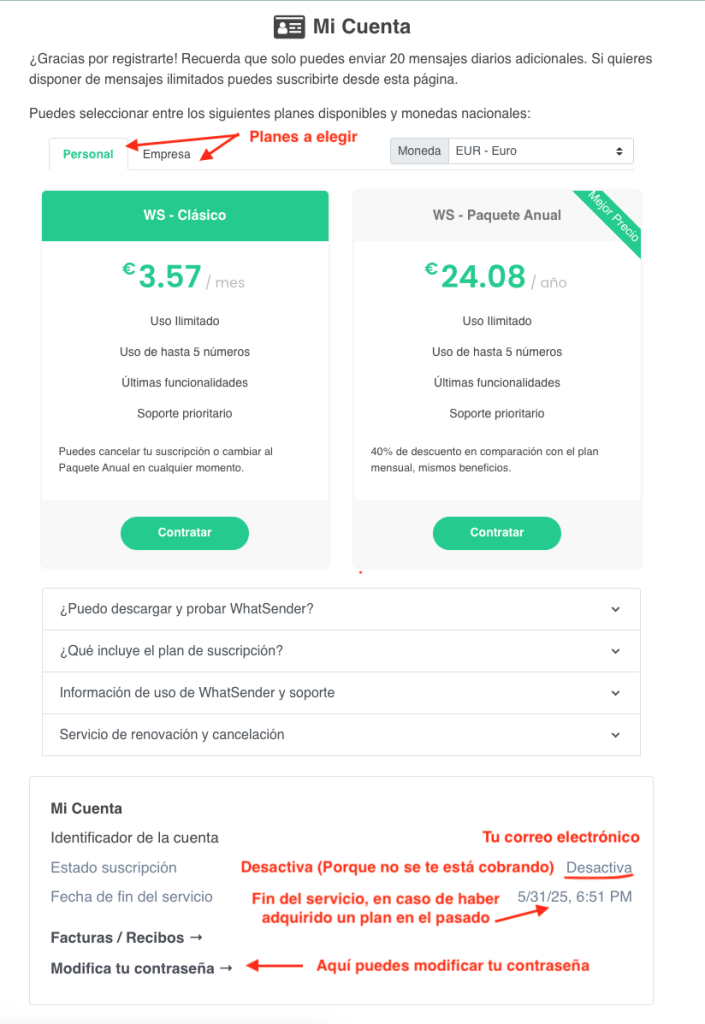
Si ya tienes una suscripción activa
Si tienes una cuenta Personal con suscripción activa, ya sea mensual o anual, desde este panel podrás revisar la información de tu cuenta, consultar tus facturas, cambiar tu contraseña, cancelar tu suscripción o contratar otro plan.
Qué significa cada sección del panel
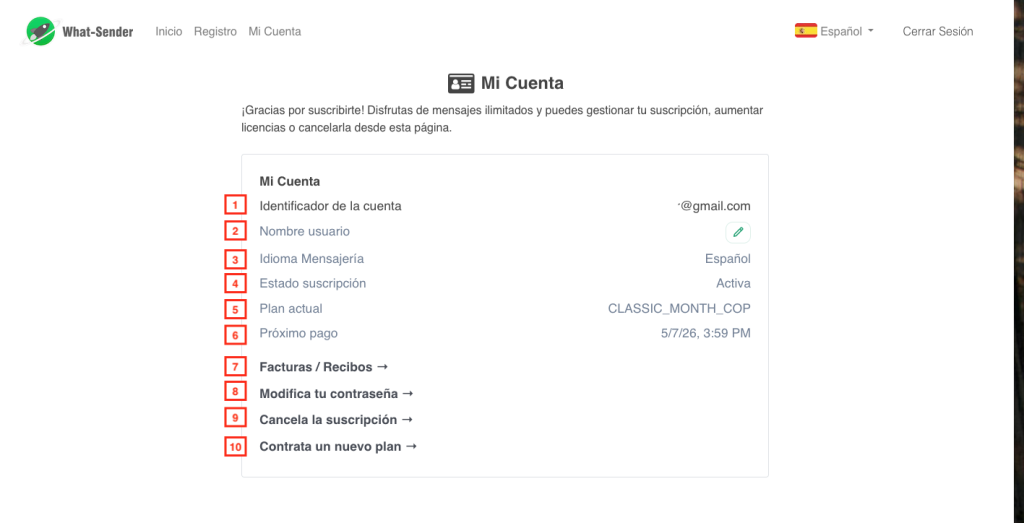
1. Identificador de la cuenta
Es el correo electrónico con el que te registraste en WhatSender.
2. Nombre de usuario
Es el nombre que agregaste durante el registro, ya sea tu nombre personal o el de tu empresa.
Puedes modificarlo haciendo clic en el icono del lápiz verde.
3. Idioma de mensajería
Es el idioma asignado a tu cuenta al momento del registro.
Si deseas cambiarlo, debes hacerlo directamente desde la extensión.
4. Estado de suscripción
Aquí verás el estado actual de tu suscripción.
Puede aparecer como:
- Activa: tienes un plan de pago activo.
- Cancelada: ya cancelaste tu suscripción y no se realizarán más cobros automáticos. Esto no siempre significa que hayas perdido el acceso inmediatamente, sino que no se renovará en el siguiente ciclo.
- Vencida: hubo un problema con el pago o la renovación.
Si tu suscripción aparece como vencida, te recomendamos cancelarla primero y después volver a contratar el plan con un método de pago actualizado.
5. Plan actual
Aquí aparecerá el plan que tienes contratado.
Por ejemplo:
- Si tu plan es anual, puede mostrarse como
annual_package - Si tu plan es mensual, puede mostrarse como
classic_month_moneda
Si no tienes una suscripción activa, este apartado puede aparecer vacío.
6. Próximo pago
Si tu suscripción está activa, aquí verás la fecha del siguiente cobro.
7. Facturas / Recibos
En esta sección puedes consultar y descargar los comprobantes de pago de tu suscripción.
Importante: si cancelas tu suscripción, tus facturas pueden dejar de estar disponibles en el panel. Por eso, te recomendamos descargarlas y guardarlas con anticipación.
8. Modifica tu contraseña
Desde aquí puedes cambiar tu contraseña por una que te resulte más fácil de recordar.
9. Cancela la suscripción
Como su nombre lo indica, este es el espacio donde puedes cancelar tu suscripción cuando por algún motivo no necesites más nuestro servicio. En el caso de las cuentas mensuales, te recomendamos realizar la cancelación al menos 2 días antes de la fecha de renovación, ya que no se realizan reembolsos si el cobro se procesa por no haber cancelado a tiempo. Una vez cancelada, tu cuenta permanecerá activa hasta la fecha en que correspondería la siguiente renovación, por lo que podrás seguir usando el servicio hasta que termine el periodo ya pagado. Ten en cuenta que, si realizas la cancelación el mismo día de la renovación, es posible que el pago ya se haya tramitado y en ese caso no será posible revertirlo.
10. Contrata un nuevo plan
Desde aquí puedes contratar otro plan disponible.
Importante sobre el cambio de plan
Si ya tienes una suscripción activa y deseas cambiar de plan, primero debes cancelar el plan actual y luego contratar el nuevo.
Es decir, el cambio no se hace automáticamente desde un plan a otro sin antes cancelar el que ya tienes.
Nota importante sobre tipos de cuenta
Este panel aplica para usuarios con cuenta Personal.
Si necesitas cambiar de un plan Personal a Business, o de Business a Personal, ese cambio no se puede hacer directamente desde el panel.
En ese caso, debes contactar al equipo de soporte en: