Este tutorial te ayudará si la extensión de WhatSender se queda cargando, se bloquea, responde muy lento o tarda demasiado en procesar los envíos.
Esto puede ocurrir por varias razones: datos temporales acumulados en la extensión, configuración modificada por error, demasiados envíos guardados en el historial o archivos adjuntos muy pesados.
Antes de empezar: identifica qué está pasando
Antes de aplicar una solución, identifica cuál de estas situaciones corresponde a tu caso:
- WhatSender se queda cargando y no termina de abrir.
- La extensión se bloquea o deja de responder.
- La extensión abre, pero funciona muy lenta.
- Los mensajes tardan demasiado en enviarse.
- Los envíos con archivos adjuntos tardan mucho más de lo normal.
Si el problema ocurre principalmente cuando envías archivos adjuntos, puede que la causa sea el peso del archivo o el tiempo de envío configurado. En ese caso, revisa también este tutorial: https://support.what-sender.com/es/problemas-adjuntos/
Solución 1: limpia la memoria de WhatSender
La causa más común de lentitud o bloqueo es la acumulación de datos temporales en la extensión.
WhatSender guarda información de tus envíos en la memoria del navegador para poder funcionar correctamente. Con el tiempo, especialmente si haces muchos envíos o envías muchos archivos adjuntos, estos datos pueden acumularse y hacer que la extensión vaya más lenta.
Para solucionarlo, puedes limpiar la memoria desde la pestaña Perfil.
Antes de hacerlo, ten en cuenta que esta acción eliminará el historial guardado en la extensión.
Si necesitas conservar tus reportes, descárgalos antes desde la pestaña Historial. Puedes seguir este tutorial: https://support.what-sender.com/es/pestana-historial-descarga-de-reportes/
Para limpiar la memoria:
- Abre WhatSender.
- Ve a la pestaña Perfil.
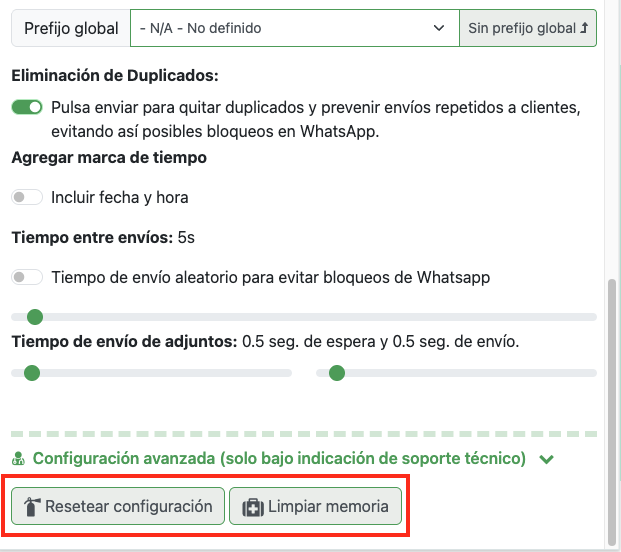
- Baja hasta la sección de configuración avanzada.
- Haz clic en Limpiar memoria.
- Cierra y vuelve a abrir WhatSender.
- Inicia sesión nuevamente en la pestaña Perfil, si la extensión te lo solicita.
Haz un envio ccon pocos contactos.
Si realizas muchos envíos o envías adjuntos con frecuencia, te recomendamos hacer esta limpieza cada 15 días aproximadamente.
Solución 2: resetea la configuración de la extensión
Si por error cambiaste alguna configuración, eso también puede hacer que WhatSender vaya lento, se bloquee o no funcione correctamente.
Para volver a la configuración recomendada:
- Abre WhatSender.
- Ve a la pestaña Perfil.
- Baja hasta la configuración avanzada.
- Haz clic en Resetear configuración.
- No modifiques otras opciones después de resetear.
- Cierra y vuelve a abrir WhatSender.
Haz una prueba de envío.
Esto ayuda a restaurar los valores recomendados de la extensión.
Solución 3: revisa si estás enviando archivos adjuntos muy pesados
Si WhatSender solo va lento cuando envías archivos adjuntos, probablemente el problema esté relacionado con el peso del archivo.
Cuando envías un adjunto, WhatsApp Web debe cargar ese archivo cada vez que lo envía a un contacto. Por eso, los adjuntos pesados pueden hacer que el envío tarde mucho más.
En condiciones normales, cada mensaje debería tardar aproximadamente hasta 10 segundos en enviarse. Este tiempo ayuda a respetar los tiempos de WhatsApp y evitar comportamientos que puedan generar bloqueos.
Sin embargo, si estás enviando archivos grandes, imágenes pesadas, PDFs o videos, el envío puede tardar más de lo normal.
Para evitarlo:
- Usa archivos de menos de 2 MB siempre que sea posible.
- Comprime imágenes antes de enviarlas.
- Comprime PDFs si son muy pesados.
- Evita enviar videos como archivo adjunto.
Si necesitas compartir un video, súbelo a YouTube, Google Drive, OneDrive u otra plataforma y envía el enlace dentro del mensaje.
Puedes revisar esta guía específica sobre problemas con adjuntos: https://support.what-sender.com/es/problemas-adjuntos/
Solución 4: cierra pestañas innecesarias y vuelve a abrir WhatsApp Web
Si tienes muchas pestañas abiertas en Chrome, otras extensiones activas o WhatsApp Web lleva mucho tiempo abierto, el navegador puede consumir más memoria y hacer que WhatSender funcione más lento. Primero aplica la solución 1.
Después realizar un envio limpio:
- Cierra pestañas que no estés usando.
- Cierra WhatsApp Web.
- Cierra WhatSender.
- Vuelve a abrir WhatsApp Web.
- Espera a que cargue completamente.
- Abre WhatSender nuevamente.
- Haz una prueba con pocos contactos.
Esto puede ayudar si el problema está relacionado con el rendimiento del navegador.
Solución 5: revisa tu conexión a internet
Si la extensión abre correctamente pero los envíos avanzan muy lento, también puede haber un problema de conexión.
Una conexión inestable puede hacer que WhatsApp Web tarde más en cargar mensajes, adjuntos o contactos.
Para comprobarlo:
- Asegúrate de tener una conexión estable.
- Evita hacer envíos grandes si tu internet está lento.
- No envíes adjuntos pesados si la conexión está inestable.
- Haz primero una prueba con pocos contactos y sin adjuntos.
Si el envío funciona bien sin adjuntos, pero se vuelve lento al agregarlos, vuelve a revisar la guía de adjuntos.
¿Todavía necesitas ayuda?
Si después de seguir estos pasos WhatSender sigue cargando, se bloquea o funciona muy lento, podemos revisar tu caso de forma individual.
Para poder ayudarte mejor, necesitamos que nos envíes un video mostrando el problema. Sin una referencia visual es difícil identificar qué está fallando.
En el video necesitamos ver claramente:
- Cómo importas o copias los contactos en WhatSender. Es importante que se distingan bien los números.
- Cómo tienes configurada la pestaña Perfil. Por favor, haz scroll hacia abajo para que se vea toda la configuración.
- Cómo escribes y configuras el mensaje antes de enviarlo.
- Qué ocurre durante el envío en la pestaña Historial. Esta pestaña debe estar abierta y visible, no minimizada.
- También es importante que, si estás usando archivos adjuntos, se vea cómo los cargas y qué tipo de archivo estás enviando.
Para grabar el video, puedes usar una herramienta gratuita como Loom. Aquí tienes el tutorial con las instrucciones
Antes de enviarnos el video, revísalo por favor. Si tú no puedes ver con claridad la extensión, los números y las acciones que realizas, nosotros tampoco podremos hacerlo. Con un video claro y completo podremos identificar mejor el error y ayudarte a encontrar una solución.
Después, envíanos el video a través de nuestro formulario de contacto: contactar soporte.
Nuestro equipo revisará tu caso y te responderá en un plazo aproximado de 1 a 2 días laborables, de lunes a viernes.