En esta guía aprenderás a usar WhatSender paso a paso para hacer tus envíos correctamente.
El proceso es muy sencillo:
- Iniciar sesión y configurar la extensión
- Importar tus contactos
- Redactar tu mensaje
- Enviar y revisar el resultado
Si es la primera vez que usas WhatSender, te recomendamos seguir los pasos en este mismo orden.
Antes de empezar
Antes de enviar mensajes con WhatSender, revisa estos puntos:
- Te recomendamos registrarte en WhatSender o adquirir una suscripción si quieres eliminar el límite de 40 mensajes diarios.
- También necesitas tener un número de WhatsApp activo para poder realizar los envíos.
- Por último, asegúrate de que tus contactos estén correctamente preparados antes de importarlos.
Seguir estas recomendaciones desde el principio te ayudará a evitar la mayoría de los errores comunes.
Conoce la interfaz de WhatSender
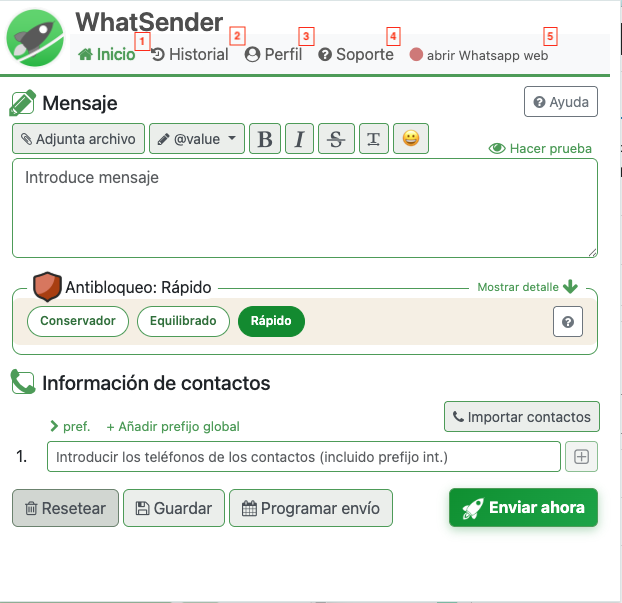
WhatSender está compuesto por 5 pestañas principales.
- Inicio: Aquí preparas tu envío: redactas el mensaje, eliges las opciones antibloqueo y agregas la información de tus contactos.
- Historial: Aquí puedes ver el historial de los mensajes enviados y descargar informes de envío. Importante: si borras la caché de tu portátil o navegador, el historial también puede eliminarse y esta acción no se puede revertir.
- Perfil: Aquí configuras tu sesión. Puedes iniciar sesión con tu cuenta, cambiar el idioma, seleccionar un prefijo general y ajustar otras funciones avanzadas.
- Soporte: Aquí encontrarás nuestra página de ayuda y todos los tutoriales para aprender a usar WhatSender.
- Abrir WhatsApp Web: Este botón abre tu sesión de WhatsApp Web. Si ya has iniciado sesión, mostrará tu número con un check verde para indicarte que está conectada correctamente.
¿Cómo utilizar Whatsender?
Paso 1: Inicia sesión y realiza la configuración inicial
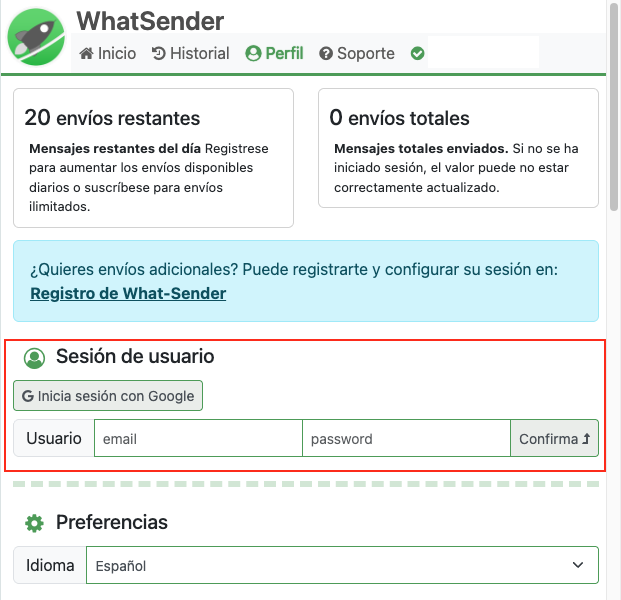
Vincula tu teléfono con WhatsApp Web. Una vez conectado correctamente, en la extensión se mostrará tu número con un check verde. Si tienes problemas con este paso, consulta este tutorial.

Después, inicia sesión desde la pestaña Perfil. Según tu plan, podrás usar la versión gratuita, que permite enviar hasta 40 mensajes al día, o una suscripción, que elimina esa limitación.
Desde esta misma pestaña también puedes cambiar el idioma a español si la extensión aparece en otro idioma.
Tus datos de acceso se envían al correo electrónico con el que te registraste. Recibirás un email llamado Confirmación de registro; ahí encontrarás la contraseña para iniciar sesión.
Puedes consultar más información sobre este proceso en este tutorial.
Paso 2: Organiza e importa tus contactos
Una vez configurada tu sesión, el siguiente paso es importar tus contactos desde la pestaña Inicio.
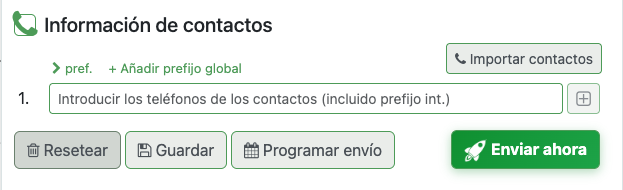
WhatSender no está pensado para gestionar o editar bases de datos dentro de la extensión.
Para organizar tus contactos, te recomendamos usar Excel o CSV antes de importarlos. Así tendrás mayor control y podrás revisar mejor los datos.
En WhatSender tienes 4 maneras de importar contactos
- Copiando y pegando contactos desde un archivo Excel.
- Cargar un archivo CSV. Esta es la única opción donde puedes importar campos personalizados. Las otras opciones debes rellenarlos manualmente.
- Importar de grupos de Whatsapp.
- Importar desde etiquetas de Whatsapp Business.
Puedes profundizar más en este tema en nuestro tutorial.
Formato correcto de los números
Este punto es muy importante para evitar errores.
Puedes seleccionar un prefijo universal desde la pestaña perfil si todos tus números son de un mismo país. Recuerda que si seleccionas esta opción, debes importar solo el número, sin volver a escribir el prefijo.
Si no usas un prefijo universal. Debes importar el número completo con el prefijo internacional incluido.
Ejemplos:
- España: 34674870576
- México: 525568908764
Escribe siempre los números seguidos, sin espacios, guiones ni símbolos.
Paso 3: Redacta tu mensaje.
Una vez que tengas listos los destinatarios, es momento de redactar tu mensaje. WhatSender funciona como un editor de texto, por lo que puedes usar negritas, cursivas, emojis, subrayado y otras opciones de formato. (Parte 1)
Si no logras ver el mensaje completo, puedes ajustar el tamaño de la ventana deslizándola hacia arriba o hacia abajo. (Parte 2)
También puedes adjuntar archivos. Si vas a realizar campañas, te recomendamos usar archivos ligeros, preferiblemente de menos de 10 MB, y que aporten valor a tus clientes. Si tienes algún problema con los adjuntos, puedes consultar este tutorial, donde te explicamos cómo solucionarlo.
El botón @value te permite añadir campos personalizados en tus mensajes. Ten en cuenta que, visualmente, solo verás @value1 y @value2. Si utilizas @value3, @value4 y @value5, estos permanecen guardados en la caché del navegador y no siempre se muestran en pantalla. Por eso, te recomendamos hacer una prueba antes del envío para comprobar que la información sea correcta. También hemos preparado este tutorial sobre cómo personalizar tus mensajes.

Paso 4: Selecciona las opciones antibloqueo de tu número
Si trabajas con una base de datos grande y quieres reducir el riesgo de bloqueos en WhatsApp, hemos preparado una guía con recomendaciones que pueden ayudarte. Puedes consultarla en detalle aquí.

Paso 5: Envía tu mensaje
Cuando ya tengas listos los contactos, el mensaje y los adjuntos, solo tienes que hacer clic en Enviar ahora para iniciar el envío.
Además, WhatSender incluye otras opciones que te ayudan a gestionar tus campañas con más facilidad:
- Resetear: elimina toda la configuración que habías preparado.
- Guardar: guarda tu configuración para usarla más tarde. Después podrás encontrarla en la pestaña Historial.
- Programar envío: te permite dejar preparado un envío para más tarde, aunque recuerda que el ordenador debe permanecer encendido.
- Enviar ahora: inicia el envío inmediatamente.

¿Necesitas enviar el mismo mensaje o siempre envías a los mismos contactos?
En WhatSender hemos desarrollado un botón que se llama «Recarga Datos» Este botón te permite volver a cargar en tu pestaña inicio cualquier mensaje que se encuentre en tu historial. Se te cargará el mensaje y los destinatarios. De esta manera, puedes aprovechar el mensaje, eliminas los destinarios y agregas nuevos, o puedes aprovechar los contactos y cambiar el mensaje a enviar. Así no tienes que gestionarlo todo de nuevo. Esta opción te lo explicamos en el tutorial sobre la pestaña historial
Si seguiste todos los pasos y te aparecen una gran cantidad de mensajes fallidos. Te recomendamos ver esta guía para que revises que todo este correcto.